■請求書の作成手順
 タイムカードを選んで確認するだけです
1.請求先の顧客を指定する
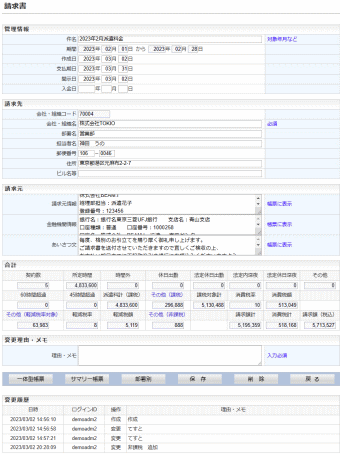
請求先の顧客を補助ウィンドウから選択します。顧客IDがわかっている場合は、入力して選択ボタンをクリックします。選択したら保存して確定します。

請求元、振込先には登録された自社データが取り込まれます。あいさつ文には雛形が用意されます。振込期日、請求発送日を入力します。支払入金日は入金されたときに請求書を検索、取り出して入力します。
2.タイムカードを選ぶ
タイムカード一覧画面で請求書に対応するタイムカードをチェックして選択します。複数選択可能です。一覧には作成済みのタイムカードが表示されます。期間が新しいもの順に表示され、作成済み請求書の有無がわかるのですぐに対応するタイムカードが見つかります。
3.金額を確認、必要に応じて調整する
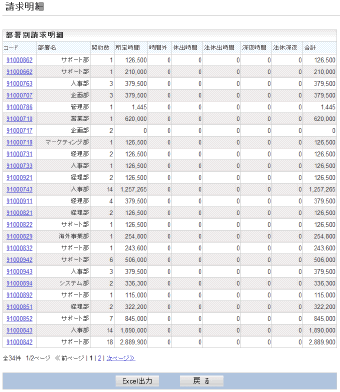
スタッフごとに時間枠別請求額が契約書の料金とタイムカードの勤務時間数から計算されます。月額の時は月額料金になります。派遣料金以外の請求項目があれば課税、非課税いずれかに入力します。イレギュラー時は上書きして調整します。合計、消費税は自動計算されます。調整したときは保存時に再計算されます。


4.そのまま使えるMS-EXCEL請求書がボタンクリック一発で完成
「Excel出力」ボタンをクリックするとそのまま使えるMS-Excelの請求書ができあがります。画面で対応できないイレギュラーがある場合はExcelで修正できます。
■必要な請求書をすぐに取り出せます
入金状況、派遣先、スタッフなどを条件に検索できるので、必要なときにすぐに、必要な請求書が見つかります。フォルダやファイルを調べる必要はありません。
■入金状況を管理
振込期日を過ぎて入金日が未入力の請求書は赤色、入金済みの請求書は青色で表示されます。検索画面からのリンクで詳細画面に移動して入金日を入力できます。
■規定に基づく消費税、1円未満端数計算
消費税は登録された自社規定に基づいて計算されます。1円未満端数は顧客、契約ごとに登録された計算方法で処理されます。
■自分のPCに保存できます
必要に応じて自分のPCにMS-EXCELシートとして保存することができます。
■イレギュラー処理対策を考慮
自動計算を上書きして調整することができます。どうしてもシステムで対応できないときはMS-EXCELでイレギュラー処理を行うことができます。
派遣料金以外の用途を問わない請求書作成機能は別に用意されています。
請求書 | 汎用請求書