|
■契約書の作成手順
全ステップ2、3回繰り返すと10分で済むようになります
1.補助ウィンドウから派遣先顧客、スタッフを選ぶ

顧客管理(基本サービス)、スタッフ管理(基本サービス)で登録済みの顧客、スタッフを選択します。
2.必要に応じて修正する

契約ごとに派遣先指揮命令者、責任者、苦情処理の申出先などが違う場合は上書きして修正します。元データには影響しません。
3.派遣元項目を確認する

派遣元項目には、自社管理(基本サービス)で登録済みの内容が取り込まれます。契約ごとに上書きして修正できます。
4.業務内容、期間、時間を選択、入力する

該当業務項目をチェックします。リストにないものは入力します。
派遣期間を指定、入力します。
タイムカード設定値を入力すると出社、退社時間の初期値になります(修正可能)。
5.タイムカード、給与請求連動項目を設定する

タイムカードの初期値、給与請求の締め日のデフォルト値等を設定します。
6.決まり文句をチェック、必要に応じて修正する

時間外労働条件、契約解除の措置、苦情処理に関する事項などの決まり文句には暫定値が自動的にセットされます。暫定値は顧客ごとに登録できます。契約ごとに修正したいときは上書きします。
7.料金、賃金を入力

時給、定額、変形労働制のいずれかを選択します。時給制では所定時間給を入力すると他の時間枠は法定基準により自動計算されます。基準と異なるときは上書き可能です。
8.MS-WORDの契約書一式がボタンクリックで完成
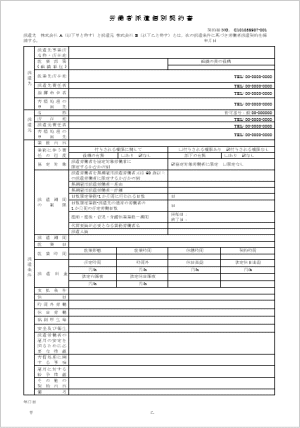
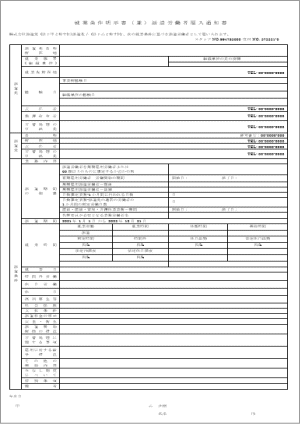
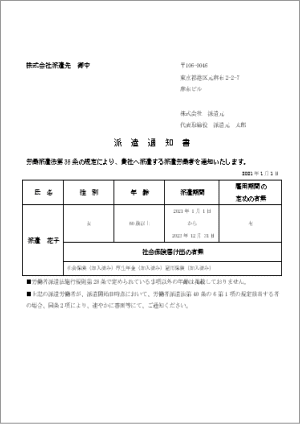
ボタンをクリックするとMS-WORDの「派遣契約書」「派遣通知書」「雇入通知書」「基本契約書」の完成です。印刷設定や中間ファイルに落とす必要はありません。
■必要なときにすぐに、必要な契約書が取り出せます

契約期間、派遣先、スタッフなどを条件に検索できるので、必要なときにすぐに、必要な契約書が見つかります。フォルダやファイルを調べる必要はありません。
■自分のPCに保存できます
必要に応じて自分のPCにMS-WORD文書として保存することができます。
■上書き保存、新規保存可能
上書保存だけでなく、以前の契約書を土台にして新規保存することができます。
■イレギュラー処理対策を考慮
入力項目には柔軟性を持たせ、どうしてもシステムで対応できないときはMS-WORDでイレギュラー処理を行うことができます。
|